1.获取Git仓库
通常有两种获取 Git 项目仓库的方式:
- 本地创建 Git 仓库;
- 从其它服务器
克隆一个已存在的 Git 仓库
1.1 本地创建 Git 仓库
1.1.1 创建版本库
创建版本库很简单,首先,选择一个合适的地方,创建一个空目录:
mkdir Git仓库目录
cd Git仓库目录
pwd //显示当前目录
然后通过 git init 命令把这个目录变成Git可以管理的仓库:
$ git init
Initialized empty Git repository in /Users/username/Git_Repository/.git/
这样Git仓库就创建好了,目前还是一个空的仓库,但是该目录下多了一个 .git 目录,这个目录是Git来跟踪管理版本库的,不可随意改动。
如果你没有看到
.git目录,那是因为这个目录默认是隐藏的,用ls -ah命令就可以看见。
1.1.2 本地Git关联远程仓库
以 GitHub 为例,可以从 GitHub 仓库克隆出新的仓库,也可以关联一个已有的本地仓库,然后将本地仓库的内容推送到 GitHub 仓库。打开本地仓库,执行以下命令来进行关联:
git remote add origin git@github.com:username/Git_Repository.git
下一步,就可以把本地库的所有内容推送到远程库上:
$ git push -u origin master
Counting objects: 20, done.
Delta compression using up to 4 threads.
Compressing objects: 100% (15/15), done.
Writing objects: 100% (20/20), 1.64 KiB | 560.00 KiB/s, done.
Total 20 (delta 5), reused 0 (delta 0)
remote: Resolving deltas: 100% (5/5), done.
To github.com:michaelliao/learngit.git
 * [new branch]      master -> master
Branch 'master' set up to track remote branch 'master' from 'origin'.
推送成功后,可以立刻在GitHub页面中看到远程库的内容已经和本地一模一样。以后只要本地有修改,就可以通过以下命令把本地master分支的最新修改推送至GitHub:
$ git push origin master
由于远程库是空的,我们第一次推送master分支时,加上了
-u参数,Git不但会把本地的master分支内容推送的远程新的master分支,还会把本地的master分支和远程的master分支关联起来,在以后的推送或者拉取时就可以简化命令。
1.1.3 删除远程库
如果添加的时候地址写错了,或者就是想删除远程库,可以用 git remote rm <name> 命令。使用前,建议先用 git remote -v 查看远程库信息:
$ git remote -v
origin    git@github.com:username/Git_Repository.git (fetch)
origin    git@github.com:username/Git_Repository.git (push)
然后根据名字删除:
$ git remote rm origin
1.2 克隆现有的仓库
克隆仓库的命令是 git clone <url>,url为仓库地址,比如:
git clone https://github.com/libgit2/libgit2
这会在当前目录下创建一个名为
libgit2的目录,并在这个目录下初始化一个.git文件夹, 从远程仓库拉取下所有数据放入.git文件夹,然后从中读取最新版本的文件的拷贝。 如果你进入到这个新建的 libgit2 文件夹,你会发现所有的项目文件已经在里面了,准备就绪等待后续的开发和使用。
如果你想在克隆远程仓库的时候,自定义本地仓库的名字,你可以通过额外的参数指定新的目录名:
git clone https://github.com/libgit2/libgit2 mylibgit
这会执行与上一条命令相同的操作,但目标目录名变为了 mylibgit。
Git支持多种数据传输协议。上面的例子使用的是https://协议,不过你也可以使用git://协议或者使用SSH传输协议,比如user@server:path/to/repo.git。
2.Git基本操作
2.1 创建仓库
| 命令 | 说明 |
|---|---|
| git init | 初始化仓库 |
| git clone | 克隆远程仓库 |
2.2 提交与修改
2.2.1 检查当前文件状态
可以用 git status 命令查看哪些文件处于什么状态,对于没有任何文件修改的仓库执行完命令之后显示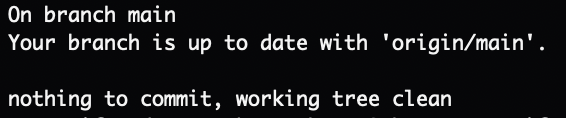
2.2.2 把更改的内容添加到暂存区
新建 _config.yml 文件,执行 git status 之后显示: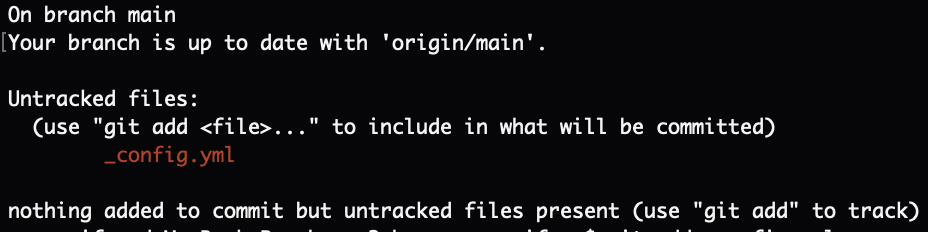
此时代表 _config.yml 文件还未添加到暂存区,我们使用命令 git add,运行:
git add _config.yml
然后再执行 git status,就会看到 _config.yml 文件已被添加到暂存区,并处于暂存状态: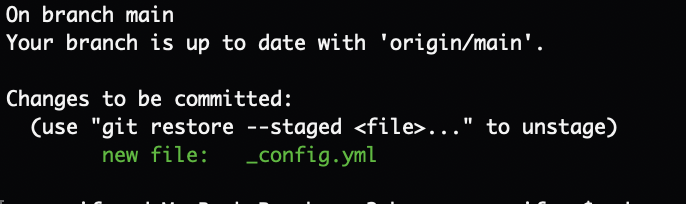
git add命令使用文件或目录的路径作为参数
2.2.3 修改已暂存的文件
修改一个已在暂存区的文件,以 _config.yml 为例,修改之后执行 git status 命令之后,会看到下面内容: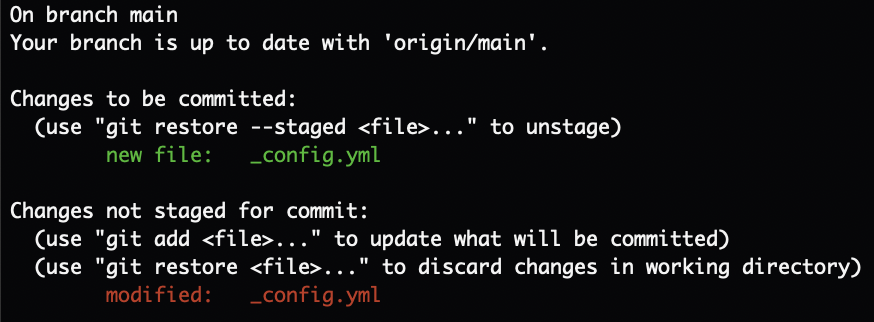
暂存这次修改,再次执行 git add 命令。
_config.yml文件同时出现在暂存区 和 非暂存区,但是git commit时,只会提交最后一次运行git add时的版本。
2.2.4 状态预览
git status 命令的输出非常详细,但其用语有些繁琐。可以使用 git status -s 或 git status -short 来进行简洁输出:
输出中有两栏,左栏指明了暂存区的状态,右栏指明了工作区的状态:
??: 未被添加到暂存区的文件A: 新添加到暂存区中的文件M: 被修改的文件AM: 添加到暂存区之后又有改动
2.2.5 忽略文件
执行 add 操作时,有些文件是不想要放到暂存区,就可以使用下面的方法忽略掉:
- 使用命令:
touch .gitignore创建.gitignore文件 - 在文件中写入需要忽略的文件
文件 .gitignore 的格式规范如下:
- 所有空行或者以
#开头的行都会被 Git 忽略 - 可以使用标准的
glob模式匹配,它会递归地应用在整个工作区中 - 匹配模式可以以(
/)开头防止递归 - 匹配模式可以以(
/)结尾指定目录 - 要忽略指定模式以外的文件或目录,可以在模式前加上叹号(
!)取反
所谓的
glob模式是指shell所使用的简化了的正则表达式:*: 匹配零个或多个任意字符[abc]: 匹配任何一个列在方括号中的字符(要么匹配一个a,要么匹配一个b,要么匹配一个c)?: 只匹配一个任意字符[0-9]: 匹配所有0到9的数字**: 匹配任意中间目录(比如:a/**/z可以匹配a/z、a/b/z或a/b/c/z等)
.gitignore 文件示例:
# 忽略所有的 .a 文件
*.a

# 但跟踪所有的 lib.a,即便你在前面忽略了 .a 文件
!lib.a

# 只忽略当前目录下的 TODO 文件,而不忽略 subdir/TODO
/TODO

# 忽略任何目录下名为 build 的文件夹
build/

# 忽略 doc/notes.txt,但不忽略 doc/server/arch.txt
doc/*.txt

# 忽略 doc/ 目录及其所有子目录下的 .pdf 文件
doc/**/*.pdf
2.2.6 比较暂存区和工作区的差异
- 比较文件在暂存区和工作区的差异,使用命令:
$ git diff - 查看文件修改之后还没有暂存的变化部分,直接使用命令:
$ git diff [file] - 显示已暂存文件和上次提交的差异,使用命令:
$ git diff --staged 或 $ git diff --cached - 显示两次提交之间的差异,使用命令:
$ git diff [first-branch]...[second-branch]
2.2.7 提交更新
提交暂存区到本地仓库中,命令为:
$ git commit -m "message" //message为提交log信息
提交暂存区的指定文件到本地仓库,使用命令:
$ git commit [file1] [file2] ... -m "message"
修改文件后,不执行 git add 命令,直接跳过使用暂存区来提交,使用命令:
$ git commit -a -m "message"
运行
git commit -a相当于运行git add把所有文件加入暂存区,然后再运行git commit把文件提交本地仓库。
提交之后,发现漏提文件或者提交信息写错了,可以重新提交,使用命令:
$ git commit -m "message"
$ git add forgotten_file
$ git commit --amend
最终只会有一个提交——第二次提交将代替第一次提交的结果
2.2.8 删除文件
从工作区删除文件
从工作区中移除某个文件,可以直接删除,也可以用rm命令删:rm [file]这只是简单的从工作目录中删除了文件,运行
git status时就会有Changes not staged for commit部分:$ rm test.md $ git status On branch master Your branch is up-to-date with 'origin/master'. Changes not staged for commit: (use "git add/rm <file>..." to update what will be committed) (use "git checkout -- <file>..." to discard changes in working directory) deleted: test.md no changes added to commit (use "git add" and/or "git commit -a")然后再运行
git rm记录此次移除文件的操作,然后提交,文件从版本库中被删除:$ git rm test.md rm 'test.md' $ git commit -m "remove test.md" [master d46f35e] remove test.md 1 file changed, 1 deletion(-) delete mode 100644 test.md如果要删除之前修改过或已经放到暂存区的文件,则必须使用强制删除选项
git rm -f [file](译注:即 force 的首字母)。 这是一种安全特性,用于防止误删尚未添加到快照的数据,这样的数据不能被 Git 恢复。如果想把文件从暂存区域移除,但仍然希望保留在当前工作目录中,换句话说,仅是从跟踪清单中删除,使用
--cached选项即可:$ git rm --cached test.md
2.2.9 移动文件
git mv 命令用于移动或重命名一个文件、目录或软连接:
$ git mv file_from file_to
git mv 相当于运行了下面三条命令:
$ mv file_from file_to
$ git rm file_from
$ git add file_to
2.2.10 代码回退
$ git reset --files //用本地仓库覆盖暂存区中修改,也就是覆盖最后一次git add的内容
$ git checkout --files  //把文件从暂存区复制到工作区,用于放弃本地的修改
$ git checkout HEAD --files //回退最后一次的提交内容
从来没有被添加到版本库就被删除的文件,是无法恢复的!
2.2.11 版本回退
$ git reset --hard HEAD^ //回退到上一版本
$ git reset --hard HEAD^^ //回退到上上版本
$ git reset --hard HEAD~100 //回退到前100个版本
$ git reset --hard [版本号] //回退到固定版本号
$ git reflog //记录每一次的命令(可以查看版本号)
2.3 提交日志
2.3.1 查看历史提交记录
$ git log
2.3.2 以列表形式查看指定文件的历史修改记录
$ git blame file
2.4 远程操作
2.4.1 本地推送远程
如果还没有克隆现有仓库,并想将你的仓库连接到某个远程服务器,你可以使用如下命令添加:
$ git remote add origin <url>
如果已经关联了远程仓库,可以使用下述命令看一下远程仓库是哪个
$ git remote -v
然后将本地的改动提交到远程仓库:
$ git push origin [分支]
2.4.2 从远程仓库中抓取与拉取
$ git fetch //下载远程代码到本地仓库
$ git pull  //合并
git fetch命令只会将数据下载到你的本地仓库,并不会自动合并或修改你当前的工作