1.关于博客
喜欢写Blog的人,会经历三个阶段。
第一阶段,刚接触Blog,觉得很新鲜,试着选择一个免费空间来写。
第二阶段,发现免费空间限制太多,就自己购买域名和空间,搭建独立博客。
第三阶段,觉得独立博客的管理太麻烦,最好在保留控制权的前提下,让别人来管,自己只负责写文章。
我们每个人的在网络上产生的数据越来越多,这些信息是我们在互联网上存在过的痕迹,值得我们认真对待。但是它们被分散分布在各个网站上。很多时候我们很难将它们聚合在一起,而且各个网站的信息排布方式也没有办法自由控制,所以我们需要一个可以由自己主宰的空间——博客。
通过博客,我们可以记录自己的生活和成长的轨迹。它不像 Twitter 那样碎片化,也不像 Facebook 那样关系化,它是私人的空间。
之前写文章用的比较多的是印象笔记,较早时候感觉印象笔记还是挺好的,但是随着后来自己要求的慢慢变高,就觉得印象笔记里面编辑出来的文章样式不满足自己的需求,再加上创建带目录的文章竟然需要购买会员。然后就萌生自己搭建博客的想法,然后就从网上查了相关资料和介绍,在前人的基础上搭建了一个简单的博客(
Hexo+GitHub)
本篇博客旨在记录自己的搭建过程,方便以后的查看和修改,当然还有一些优化项和功能后续会慢慢更新。
2.关于Hexo
Hexo基于Node.js,使用 Markdown(或其他渲染引擎)解析文章,在几秒内,可利用靓丽的主题生成静态网页,而且只需两三条命令即可将生成的网页上传到github等代码管理托管平台,简单、快速,是搭建博客的首选框架。
Hexo的作者是来自台湾的 Tommy Chen,对中文的支持很友好,可以选择中文进行查看。
Hexo特点:
- 部署方便并且速度
- 支持
Markdown语法 - 使用极简命令即可部署到
GitHub Pages - 高扩展性、可个性化定制
- 兼容于
Windows,Mac&Linux
3.搭建
本人使用Mac电脑,以此只记录了Mac电脑下的搭建过程
3.1 安装Git
什么是Git?关于Git,廖雪峰老师的Git教程讲的特别好,大家可以去看看,也可以直接查看 Git官网 Pro Git Book中的讲解。而我们为了把本地的网页文件上传到github上面去,需要用到分布式版本控制工具Git。
在 Mac 上安装 Git 有多种方式。最简单的方法是安装 Xcode Command Line Tools。 Mavericks(10.9)或更高版本的系统中,在 Terminal 里尝试首次运行 git 命令即可。
$ git --version
如果没有安装过命令行开发者工具,将会提示你安装。
如果你想安装更新的版本,可以使用二进制安装程序。 官方维护的 macOS Git 安装程序可以在 Git 官方网站下载,网址为 https://git-scm.com/download/mac。
git --version
如果你想安装更新的版本,可以使用二进制安装程序。官方维护的
macOS Git安装程序可以在Git官方网站下载,网址为 https://git-scm.com/download/mac
3.2 安装Node.js
打开 Node.js 下载页面,直接选择 macOS Installer 下载,然后双击已下载的pkg文件安装即可。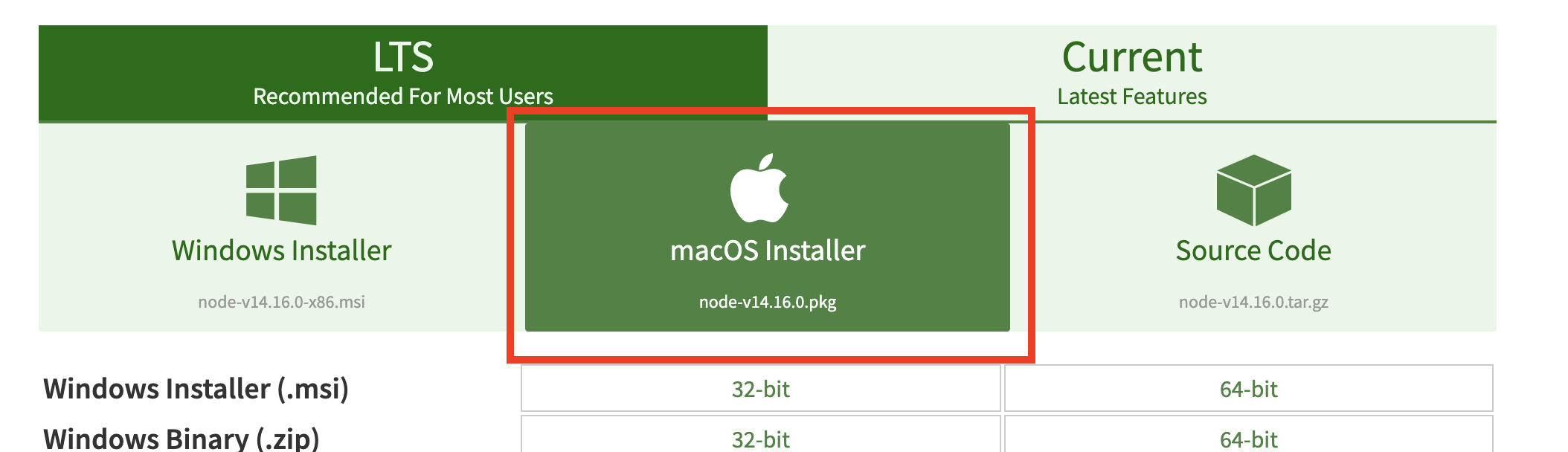
安装完成之后,可通过以下命令来检查是否安装成功:
node -v
3.3 安装Hexo
安装完 Git 和 Node.js之后,即可使用 npm 安装 Hexo。终端输入如下命令:
sudo npm install -g hexo-cli
安装完成之后输入 hexo -v 验证是否安装成功。
Hexo官网上的安装命令是
npm install -g hexo-cli,但是实际安装的时候需要加上sudo,否则会因为权限问题报错而导致安装失败
3.3.1 初始化
使用终端 cd 到一个文件目录,执行以下命令(命令中的 Blog 是要创建的博客文件夹):
hexo init Blog
使用终端 cd 到 Blog 文件夹下,执行以下命令,安装必备的组件:
cd Blog
npm install
安装完成之后,Blog 目录下有:
node_modules: 依赖包public: 存放生成的页面scaffolds: 生成文章的一些模板source: 用来存放你的文章themes: 安装的主题_config.yml: 博客的配置文件
3.3.2 本地预览
经过上面步骤之后,基本的博客系统就已经搭建好了,而且自带了 landscape 主题,执行如下命令,开启本地 Hexo 服务器:
sudo npm install hexo-server  //安装hexo server
hexo generate //或者 hexo g,生成静态页面
hexo server //或者 hexo s,本地预览
然后浏览器打开http://localhost:4000/,就可以看到我们的博客啦,效果如下: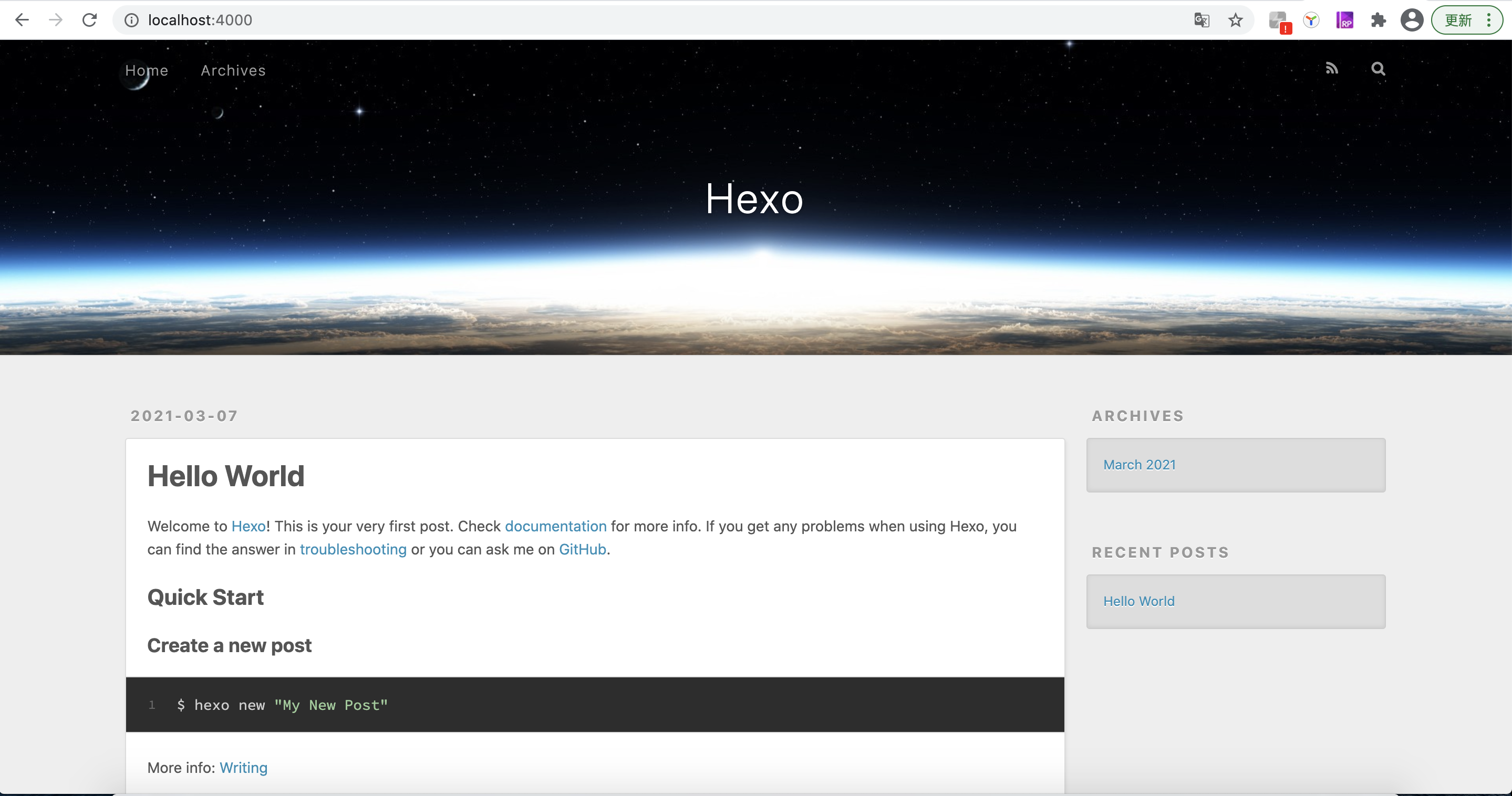
3.4 将Hexo部署到GitHub Pages
3.4.1 创建仓库
登录 GitHub 账号,新建名称为 <你的 GitHub 用户名>.github.io 的仓库,具体如下图所示: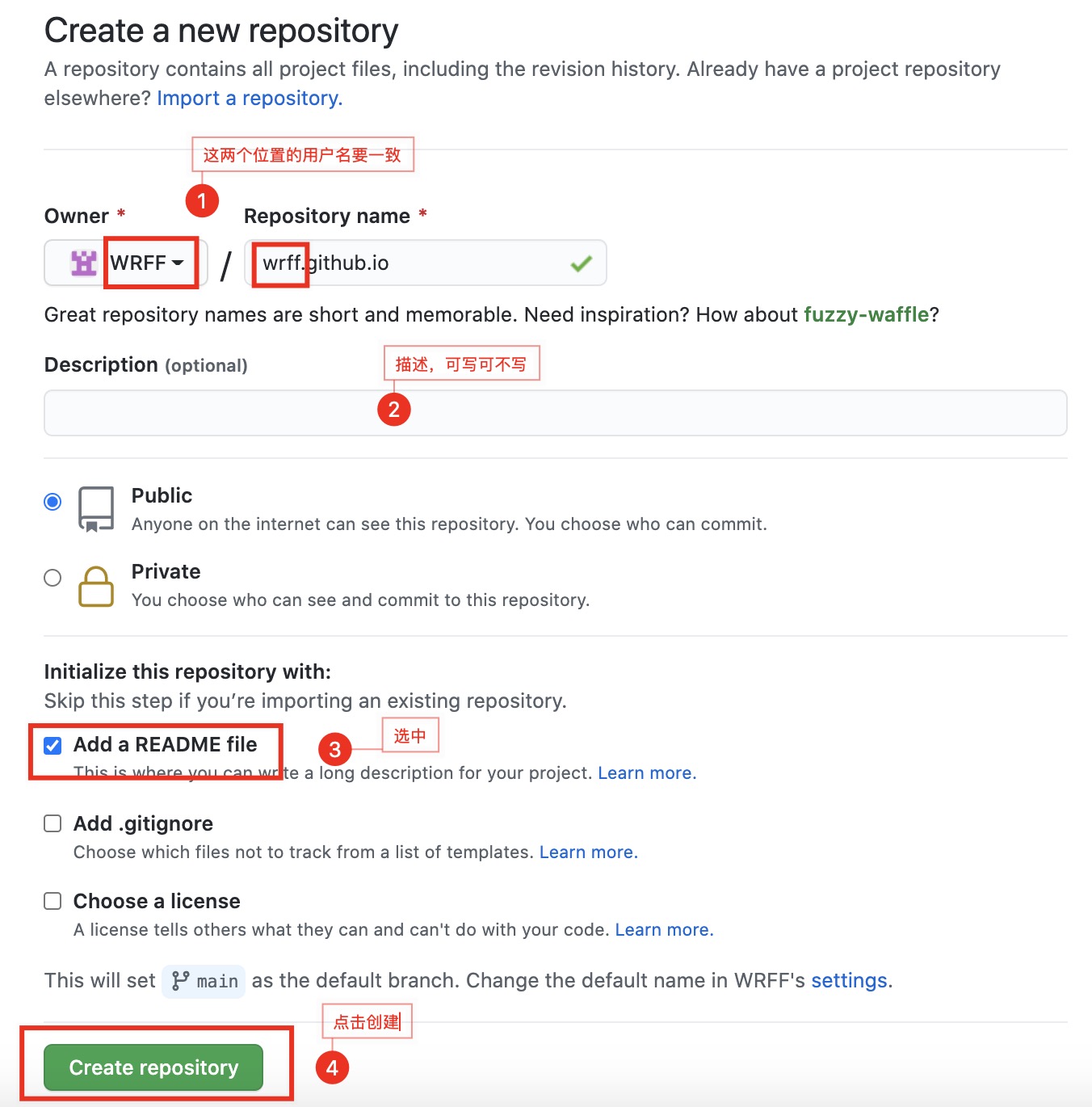
3.4.2 开启GitHub Pages

点击 setting ,打开创建的仓库的设置页面,滑动到 GitHub Pages 位置,进行如下设置,这样才能通过 <你的 GitHub 用户名>.github.io来访问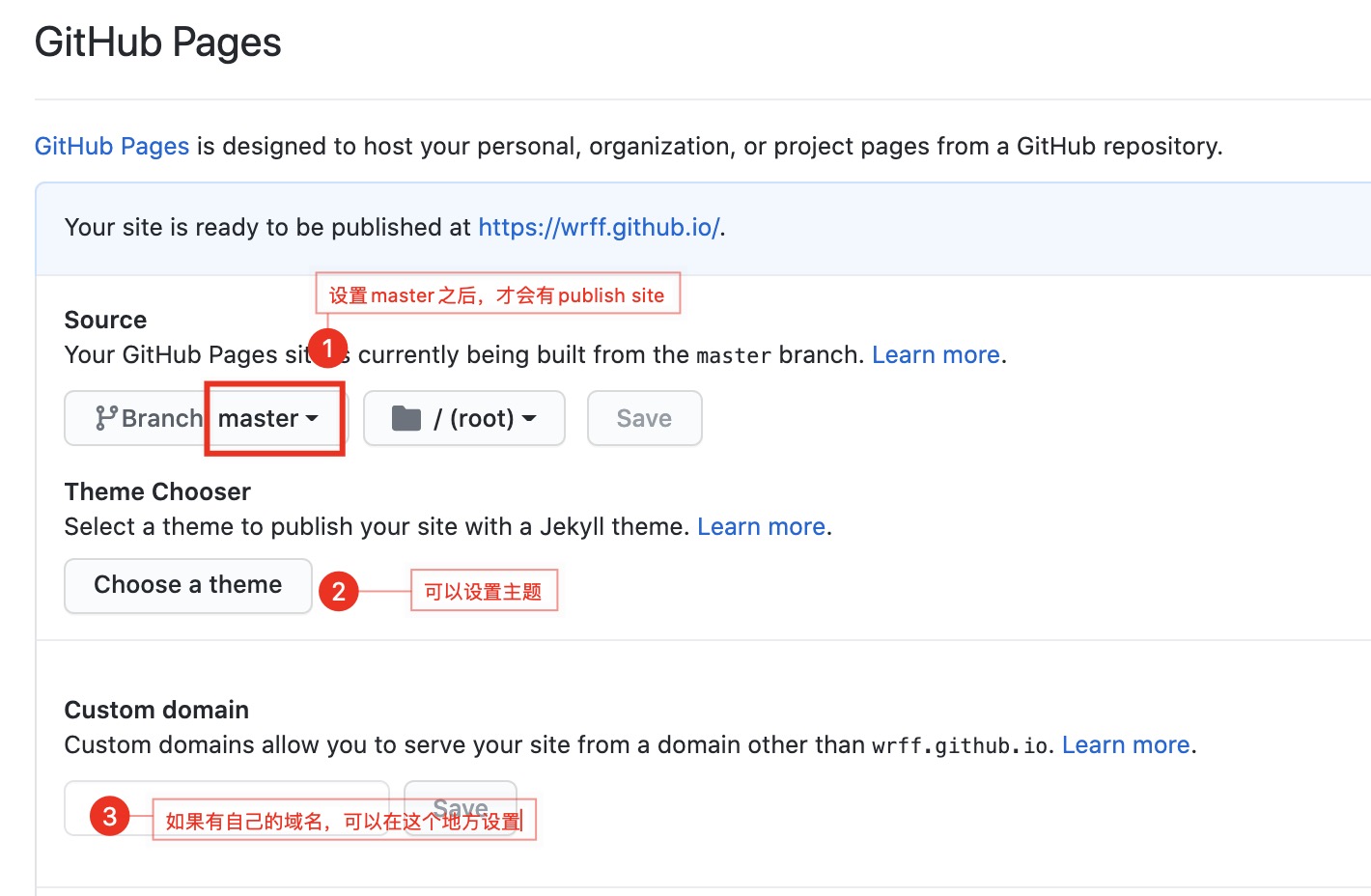
3.4.3 生成SSH添加到GitHub
GitHub 使用 SSH 公钥进行认证,关于 SSH 相关内容可以直接查看另一篇博客Terminal—生成SSH公钥
在 GitHub 中,点击头像打开 Setting 页面,将 SSH 添加到 SSH and GPG keys中,如下图所示: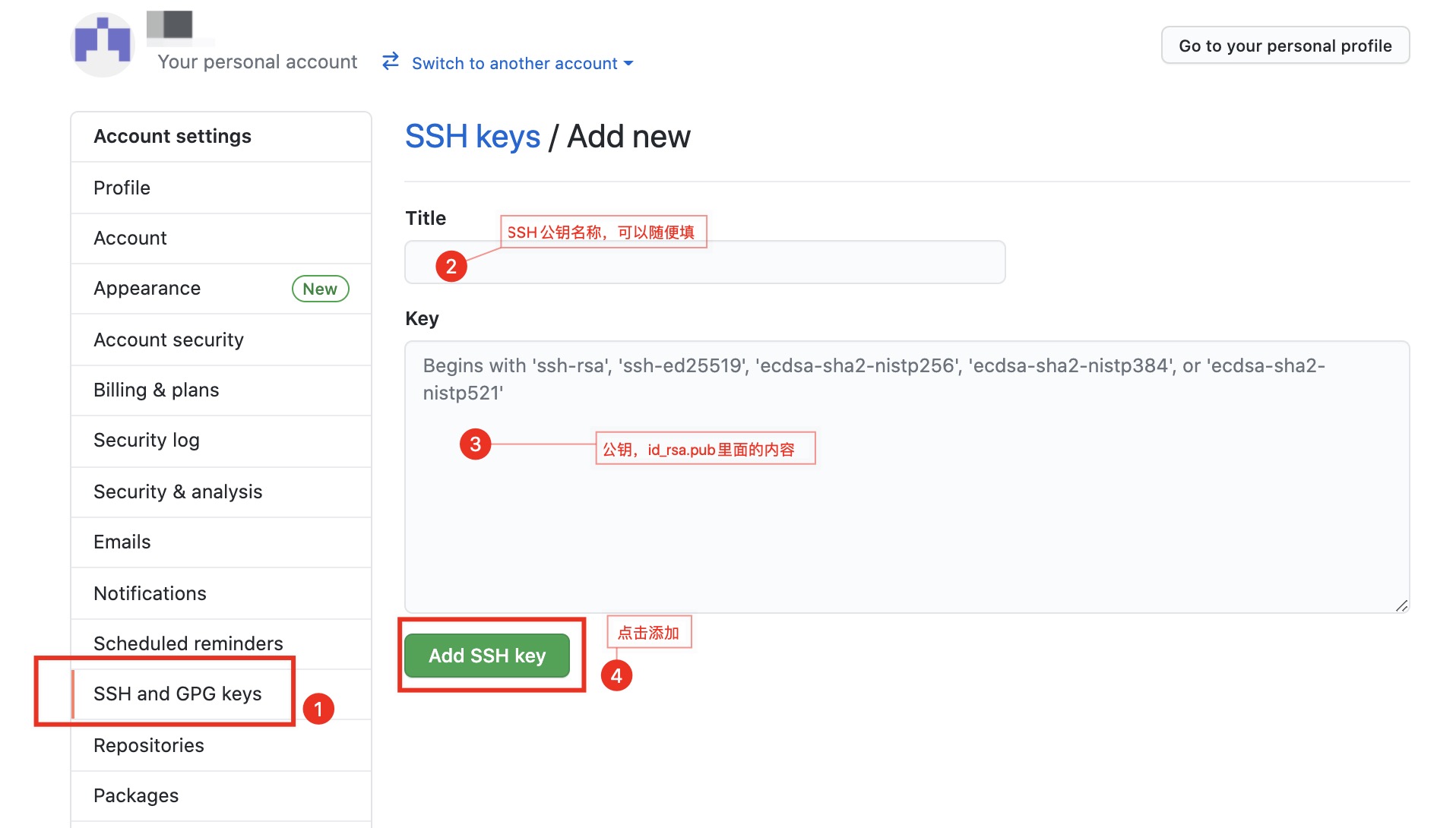
然后在终端输入 ssh -T git@github.com,如果出现 Hi xxx! You've successfully authenticated...,那么恭喜你,添加成功了。
3.4.4 将Hexo部署到GitHub Pages
打开 Blog 根目录下的 _config.yml 文件,这是博客的配置文件,在这里可以修改博客配置的各种相关信息,修改 deploy 相关信息如下:
deploy:
  type: git
  repository: https://github.com/xxx/xxx.github.io.git //此地址为自己github的仓库地址
  branch: master
修改
_config.yml文件时,所有的冒号:后面都要加一个空格,否则执行命令时会报错。
配置之后,Hexo 和 GitHub 就能关联起来,部署时,就可以将生成的静态网页上传到上面填写的仓库中。
然后就可以通过下面命令,将本地 Hexo 博客部署到 GitHub 上:
npm install hexo-deployer-git --save //安装 deploy-git
hexo clean  //清除之前生成的静态文件
hexo g  //生成静态页面至public目录
hexo d  //将.deploy目录部署到GitHub
至此博客已部署完成,可以通过 https://xxx.github.io/ 来访问你的博客啦!!!
4.个性化定制
4.1 基本配置
在文件根目录下的 _config.yml ,就是整个hexo框架的配置文件,可在文件中设置博客站点的标题、副标题等相关信息。
4.1.1 新建page
如果新建page页,可以使用
hexo new page newpage
系统会自动在source文件夹下创建一个newpage文件夹,以及newpage文件夹中的index.md,这样访问的newpage对应的链接就是http://xxx.xxx/newpage
4.1.2 新建分类categories页
categories 页是用来展示所有分类的页面,如果在你的博客 source 目录下还没有 categories/index.md 文件,那么你就需要新建一个,命令如下:
hexo new page "categories"
编辑你刚刚新建的页面文件 /source/categories/index.md,至少需要以下内容:
---
title: categories
date: 2021-03-03 08:25:30
type: "categories"
layout: "categories"
---
4.1.3 新建标签tags页
tags 页是用来展示所有标签的页面,如果在你的博客 source 目录下还没有 tags/index.md 文件,那么你就需要新建一个,命令如下:
hexo new page "tags"
编辑你刚刚新建的页面文件 /source/tags/index.md,至少需要以下内容:
---
title: tags
date: 2021-03-03 08:25:30
type: "tags"
layout: "tags"
---
4.1.4 新建关于我about页
about 页是用来展示关于我和我的博客信息的页面,如果在你的博客 source 目录下还没有 about/index.md 文件,那么你就需要新建一个,命令如下:
hexo new page "about"
编辑你刚刚新建的页面文件 /source/about/index.md,至少需要以下内容:
---
title: about
date: 2021-03-03 08:25:30
type: "about"
layout: "about"
---
4.1.5 添加404页面
原来的主题没有404页面,我们加一个。首先在/source/目录下新建一个404.md,内容如下:
title: 404
date: 2019-08-5 16:41:10
type: "404"
layout: "404"
description: "Oops~,我崩溃了!找不到你想要的页面 :("
网上好多都说要在/themes/matery/layout/目录下新建一个404.ejs文件(注:我安装的主题在该目录下已有404.ejs文件,无需自己创建)
<style type="text/css">
    /* don't remove. */
    .about-cover {
        height: 75vh;
    }
</style>

<div class="bg-cover pd-header about-cover">
    <div class="container">
        <div class="row">
            <div class="col s10 offset-s1 m8 offset-m2 l8 offset-l2">
                <div class="brand">
                    <div class="title center-align">
                        404
                    </div>
                    <div class="description center-align">
                        <%= page.description %>
                    </div>
                </div>
            </div>
        </div>
    </div>
</div>

<script>
    // 每天切换 banner 图.  Switch banner image every day.
    $('.bg-cover').css('background-image', 'url(/medias/banner/' + new Date().getDay() + '.jpg)');
</script>
4.2 更换主题
hexo 搭建之后默认安装的主题是 landscape,更多风格主题查看 Hexo官网Themes,可以从里面选择自己喜欢的主题进行安装。
4.2.1 主题推荐
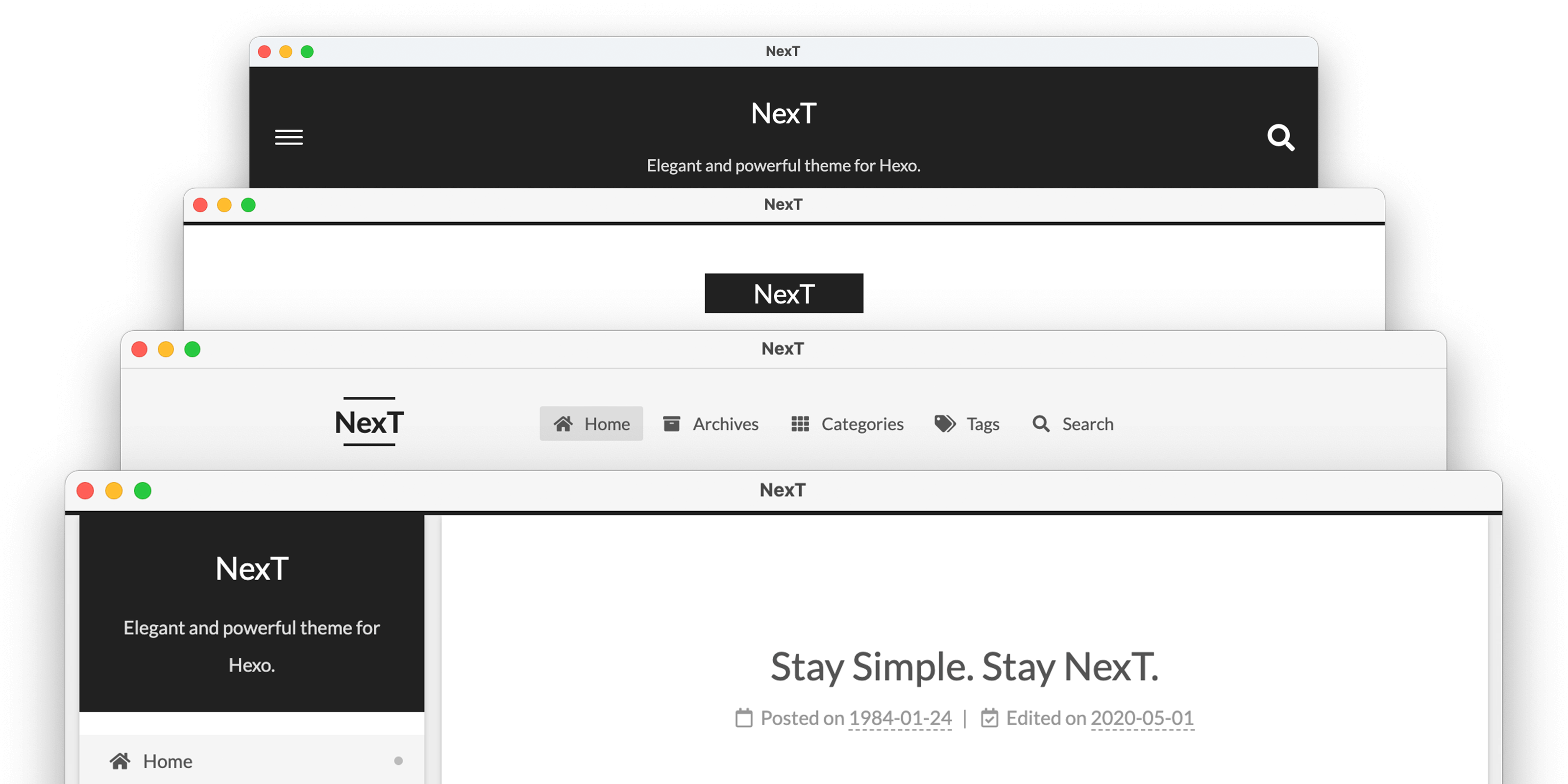
- NexT主题:简洁美观,目前Github上Star最高的Hexo主题,支持几种不同的风格。
- Metery主题:简单漂亮,瀑布流式的文章列表,文章内容美观易读。

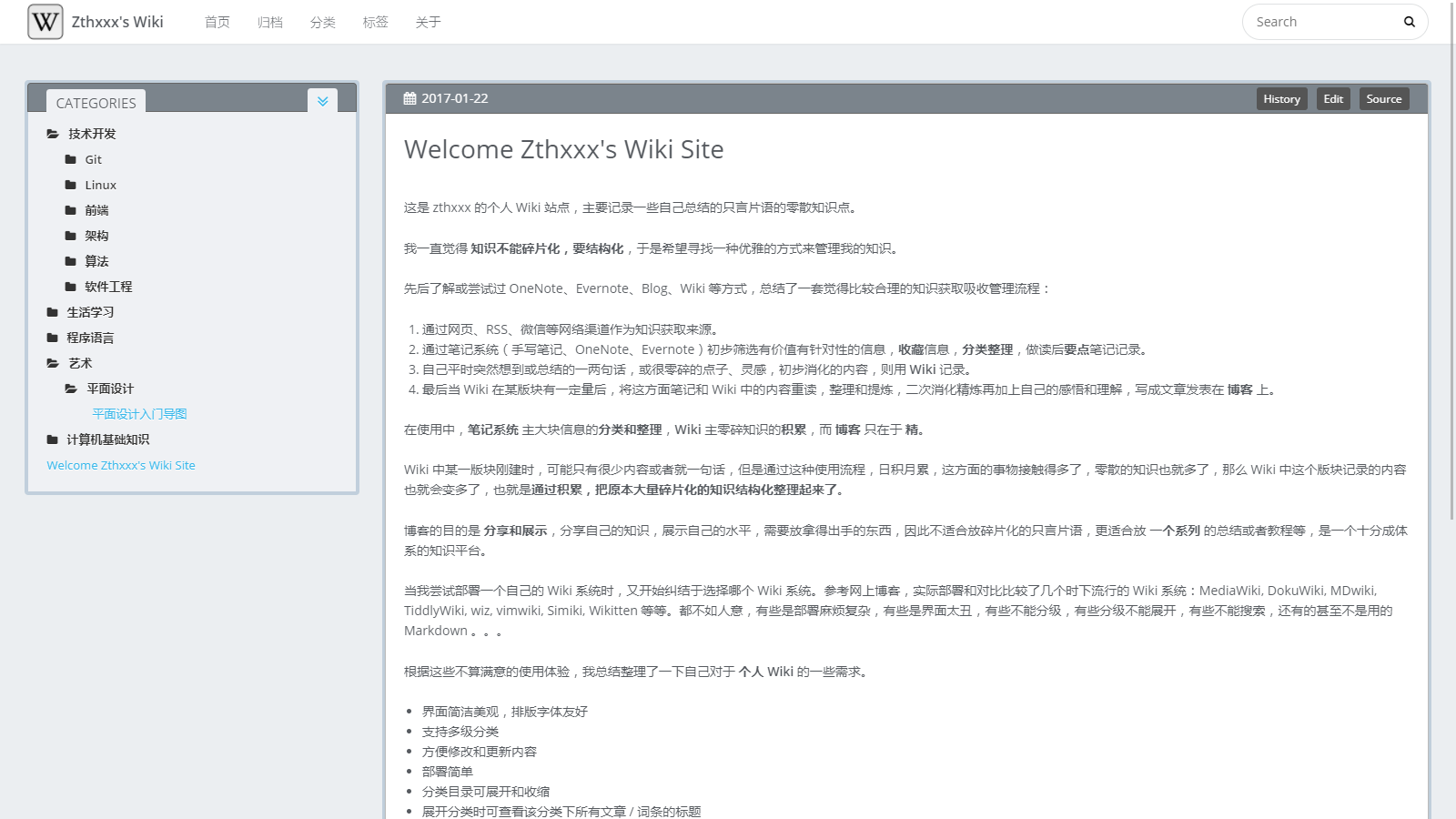
- Wikitten主题:简单,双列,分类管理,具备多层次分类知识,适用于个人Wiki知识管理。
4.2.2 主题安装
我们所有的主题都被放在根目录 /themes 文件夹下,可以将主题的的源码下载到 /themes 文件夹下,然后将 Hexo 根目录下的 _config.yml 中的主题设置为下载的主题:
# Extensions
## Plugins: https://hexo.io/plugins/
## Themes: https://hexo.io/themes/
theme: 主题 #更改为自己下载的主题
配置好后,执行 hexo clean 和 hexo g & s 就能看到博客已经更换成新安装的主题风格了。