1.Markdown概述
1.1 Markdown简介
Markdown 是一种轻量级标记语言,它允许人们使用易读易写的纯文本格式编写文档。
Markdown 语言在 2004 由约翰·格鲁伯创建。
Markdown 编写的文档可以导出 HTML 、Word、图像、PDF、Epub 等多种格式的文档。
Markdown 编写的文档后缀为 .md, .markdown。
1.2 Markdown应用
由于Markdown的轻量化、易读易写特性,并且对于图片,图表、数学式都有支持,目前许多网站都广泛使用 Markdown 来撰写帮助文档或是用于论坛上发表消息。如GitHub、Reddit、Diaspora、Stack Exchange、OpenStreetMap 、SourceForge、简书等,甚至还能被用来撰写电子书。
2.Markdown基础技巧
2.1 标题
Markdown 支持两种标题的语法,类 Setext 和类 atx 形式。
2.1.1 使用 = 和 - 标记一级和二级标题
类 Setext 形式是用底线的形式,利用 = (最高阶标题)和 - (第二阶标题),例如:
我展示的是一级标题
=================

我展示的是二级标题
-----------------
2.1.2 使用 # 号标记
使用 # 号可表示 1-6 级标题,一级标题对应一个 # 号,二级标题对应两个 # 号,以此类推:
# 一级标题
## 二级标题
### 三级标题
#### 四级标题
##### 五级标题
###### 六级标题
2.2 段落格式
2.2.1 段落
由于markdown编辑器的不同,可能在一行字后面,直接换行回车,也能实现换行,但是在 Visual Studio Code上,段落的换行是使用两个以上空格加上回车。
2.2.2 字体
Markdown 可以使用以下几种字体:
*斜体* 或 _斜体_
**粗体** 或 __粗体文本__
***加粗斜体*** 或 ___粗斜体文本___
~~删除线~~
++下划线++
2.2.3 对齐方式
<p align="left">居左对齐</p>
<p align="right">居右对齐</p>
<p align="left">居中对齐</p>
2.2.3 分隔线
可以在一行中用三个以上的*(星号)、-(减号)、_(底线)来建立一个分隔线,行内不能有其他东西,也可以在星号或是减号中间插入空格:
***

* * *

*****

- - -

----------
2.2.4 删除线
如果段落上的文字要添加删除线,只需要在文字的两端加上两个波浪线 ~~ 即可:
~~删除线~~
2.2.5 下划线
下划线可以通过 HTML 的 <u> 标签来实现:
<u>带下划线文本</u>
2.3 列表
2.3.1 无序列表
无序列表使用星号(*)、加号(+)或是减号(-)作为列表标记,这些标记后面要添加一个空格,然后再填写内容:
* 第一项
* 第二项
* 第三项

+ 第一项
+ 第二项
+ 第三项

- 第一项
- 第二项
- 第三项
以上三种写法显示效果一样,如下:
- 第一项
- 第二项
- 第三项
2.3.2 有序列表
有序列表使用数字 + . 号来表示:
1. 第一项
2. 第二项
3. 第三项
显示效果如下:
- 第一项
- 第二项
- 第三项
2.3.3 列表嵌套
列表嵌套只需在子列表中的选项前面添加四个空格即可:
1. 第一项:
    - 第一项嵌套的第一个元素
    - 第一项嵌套的第二个元素
2. 第二项:
    - 第二项嵌套的第一个元素
    - 第二项嵌套的第二个元素
显示效果如下:
- 第一项:
- 第一项嵌套的第一个元素
- 第一项嵌套的第二个元素
- 第二项:
- 第二项嵌套的第一个元素
- 第二项嵌套的第二个元素
2.4 引用Blockquotes
2.4.1 普通引用
Markdown 引用是在段落开头使用 > 符号 ,然后后面紧跟一个空格符号:
> 学习是劳动,是充满思想的劳动。——乌申斯基
显示效果如下:
学习是劳动,是充满思想的劳动。——乌申斯基
2.4.2 引用嵌套
引用是可以嵌套的,一个 > 符号是最外层,两个 > 符号是第一层嵌套,以此类推:
> 最外层
> > 第一层嵌套
> > > 第二层嵌套
显示效果如下:
最外层
第一层嵌套
第二层嵌套
2.4.3 引用中使用列表
引用中使用列表实例如下:
> 引用中使用列表
> 1. 第一项
> 2. 第二项
> + 第一项
> + 第二项
> + 第三项
显示效果如下:
引用中使用列表
- 第一项
- 第二项
- 第一项
- 第二项
- 第三项
2.4.4 列表中使用引用
如果要在列表项目内放进引用,那么就需要在 > 前添加四个空格的缩进,实例如下:
* 第一项
    > 学习呀
    > 学的不仅是技术更是梦想
* 第二项
显示效果如下:
- 第一项
学习呀
学的不仅是技术更是梦想 - 第二项
2.5 代码
2.5.1 关键字
如果是段落上的一个函数或片段的代码可以用 `` 把它包起来:
`code` 代码
2.5.2 代码块
- 可以用 ``` 包裹一段代码,并指定一种语言,也可以不指定:
- 使用 4 个空格或者一个制表符(Tab 键)
效果如下:$(document).ready(function () { alert('hello world'); });
2.6 链接
2.6.1 常用链接
文字链接 [链接名称](http://链接网址)
网址链接 <http://链接网址>
2.6.2 高级链接
这个链接用 1 作为网址变量 [Google][1].
这个链接用 `百度` 作为网址变量 [百度!][百度].
然后在文档的结尾为变量赋值(网址)

  [1]: https://www.google.com/
  [百度]: https://www.baidu.com/
2.7 图片
跟链接的方法区别在于前面加了个感叹号 !:

也可以像网址那样对图片网址使用变量:
这个链接用 1 作为网址变量 [Google][1].
然后在文档的结尾位变量赋值(网址)

 [1]: https://www.google.com/logo.png
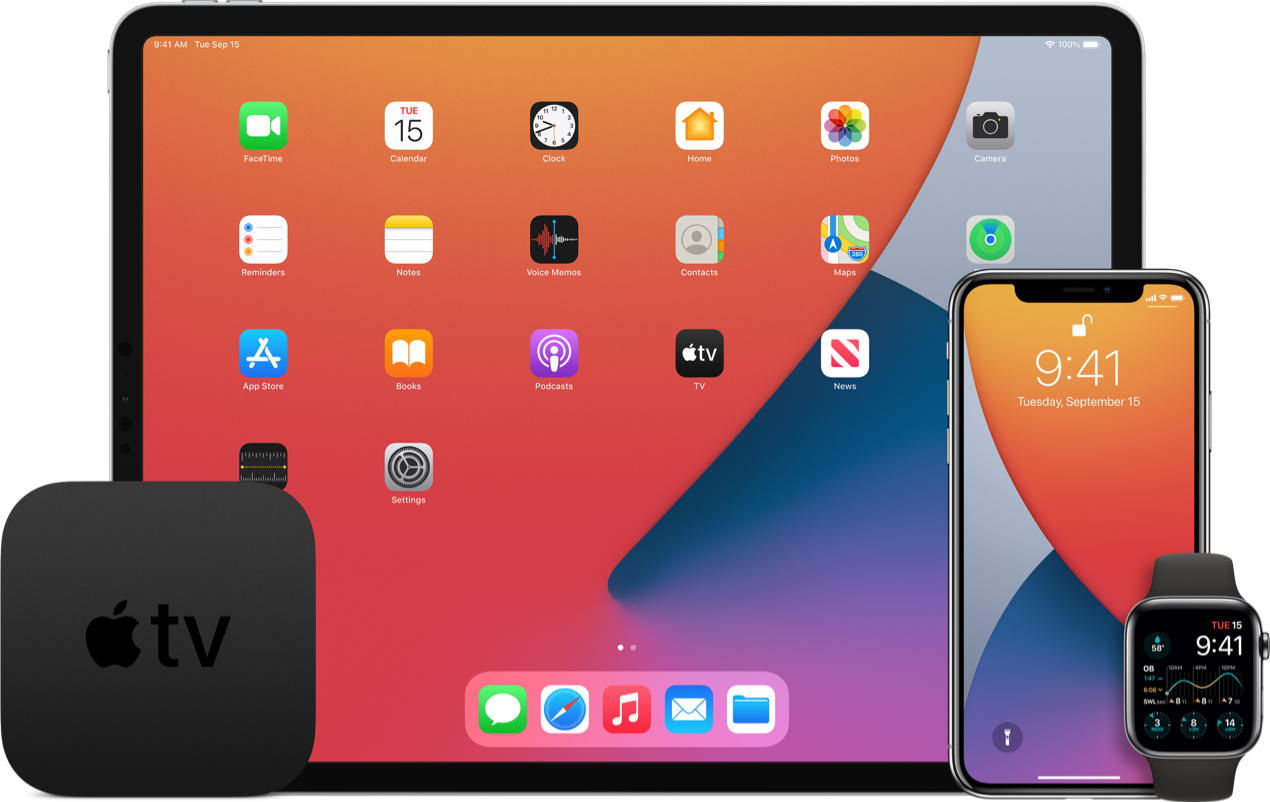
Markdown 还没有办法指定图片的高度与宽度,如果你需要的话,你可以使用普通的
<img>标签:<img src="https://developer.apple.com/home/images/hero-ios-14/ios-14-large_2x.png" width="50%">
2.8 表格
Markdown 制作表格使用 | 来分隔不同的单元格,使用 - 来分隔表头和其他行。
|  表头   | 表头  |
| :----: | :---: |
| 单元格  | 单元格 |
| 单元格  | 单元格 |
表格的对齐方式:
-:设置内容和标题栏居右对齐:-设置内容和标题栏居左对齐:-:设置内容和标题栏居中对齐
3 高级技巧
3.1 行内 HTML 元素
目前只支持部分段内 HTML 元素效果,包括 <kdb> <b> <i> <em> <sup> <sub> <br> ,如:
- 键位显示
使用 <kbd>Ctrl</kbd>+<kbd>Alt</kbd>+<kbd>Del</kbd> 重启电脑 - 代码块
使用 <pre></pre> 元素同样可以形成代码块 - 粗斜体
<b> Markdown 在此处同样适用,如 *加粗* </b>
3.2 符号转义
Markdown 使用了很多特殊符号来表示特定的意义,如果需要显示特定的符号则需要使用转义字符,Markdown 使用反斜杠转义特殊字符:
\_不想这里的文本变斜体\_
\*\*不想这里的文本被加粗\*\*
Markdown 支持以下这些符号前面加上反斜杠来帮助插入普通的符号:
\   反斜线
`   反引号
*   星号
_   下划线
{}  花括号
[]  方括号
()  小括号
#   井字号
+   加号
-   减号
.   英文句点
!   感叹号
4.在线Markdown编辑器
- 【小书匠】:专为markdown写作设计的文档编辑器,多种编辑模式,多种主题选择,丰富的语法支持。
- 【Visual Studio Code】:微软推出一款轻量级的文本编辑工具,类似于 Sublime。